 WordPress products
 Joomla products
 Assistance
 Actualités
 Connexion
Comment créer des tailles d'images supplémentaires dans WordPress (astuces simples)

Créer des tailles d'images supplémentaires dans WordPress peut être un moyen puissant de rendre votre site plus propre, plus rapide à charger et plus soigné. De nombreux propriétaires de sites se contentent de ce que WordPress génère automatiquement, mais avec une configuration stratégique, vous pouvez contrôler l'apparence des images sur l'ensemble de votre site de manière bien plus précise. Cela améliore non seulement la cohérence visuelle, mais aussi votre visibilité globale dans les moteurs de recherche, car ceux-ci considèrent la clarté des images, la vitesse de chargement et la pertinence comme des signaux de classement.
Lorsqu'elle est effectuée correctement, l'ajout de tailles d'images personnalisées aide votre site à s'adapter aux mises en page modernes et aux normes de design responsive. Vous pouvez vous assurer que les vignettes de blog s'ajustent parfaitement, que les images principales sont nettes et que les images de galerie sont suffisamment légères pour que vos pages se chargent rapidement. L'ajout de ce niveau de structure à votre médiathèque vous redonne le contrôle de l'expérience visuelle de votre site tout en restant accessible aux débutants qui ne souhaitent pas se plonger trop profondément dans le jargon technique.
Dites adieu à une médiathèque en désordre.
WP Media Folder vous permet de catégoriser les fichiers, de synchroniser les dossiers avec le stockage cloud, de créer des galeries étonnantes et même de remplacer des images sans casser les liens.
Optimisez votre flux de travail média dès aujourd'hui
Table des matières
- Pourquoi les tailles d'image supplémentaires sont importantes
- Préparer votre site pour des tailles d'images supplémentaires
- Enregistrer des tailles d'images personnalisées avec functions.php
- Régénérer les vignettes pour les images existantes
- Optimiser les images pour les moteurs de recherche
- Utiliser WP Media Folder pour une gestion plus intelligente des images
- Quand ajouter des tailles d'images supplémentaires
- Optimisez vos médias WordPress avec la génération intelligente de vignettes
Pourquoi les tailles d'image supplémentaires sont importantes
WordPress génère automatiquement quelques tailles d'image par défaut lorsque vous téléversez un fichier. Cependant, ces dimensions prédéfinies sont souvent trop limitées pour les mises en page actuelles. Les thèmes, les constructeurs de pages, les versions mobiles et les contenus riches en images bénéficient tous de dimensions plus adaptées.
Les tailles d'image supplémentaires vous permettent de répondre aux besoins de votre design sans vous obliger à redimensionner manuellement les images en dehors de WordPress. Vous évitez les bannières pixelisées, les vignettes étirées et les fichiers surdimensionnés qui ralentissent votre site. Plus important encore, vous créez de la cohérence. La cohérence aide les moteurs de recherche à mieux comprendre votre contenu multimédia, ce qui favorise indirectement l'amélioration de l'indexation et de la visibilité.
Préparer votre site pour des tailles d'images supplémentaires
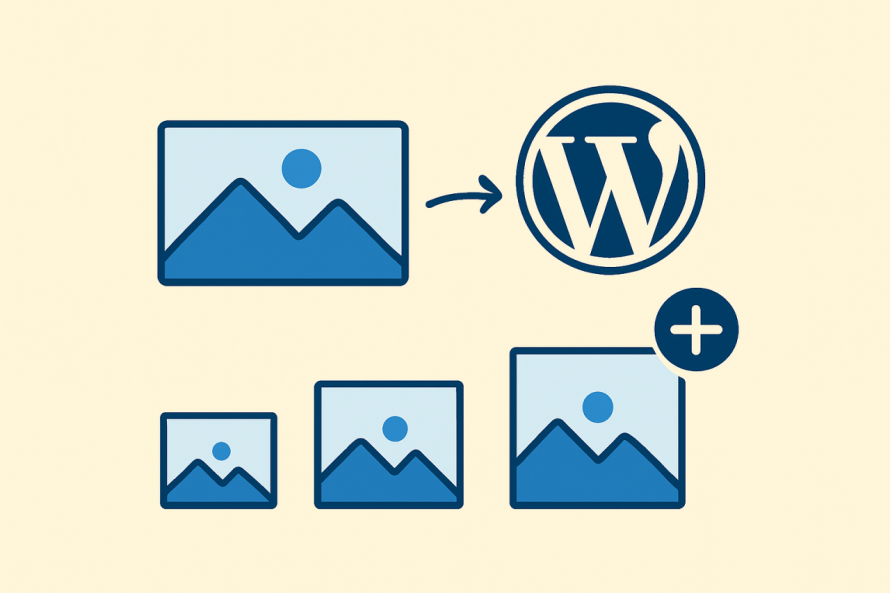
Avant d'apporter des modifications, tenez compte du type d'images que votre site utilise le plus souvent. Par exemple, les vignettes de blog, les images mises en avant, les sections hero, les images de galerie ou les photos de produits. Réfléchissez à l'endroit où les images apparaissent et à la cohérence que vous souhaitez pour ces apparitions. Définir vos besoins en amont garantit que vos tailles personnalisées servent un objectif réel plutôt que de créer des doublons inutiles.
Vous devriez également revoir les réglages actuels de votre thème. Certains thèmes enregistrent déjà des tailles d'image supplémentaires, et dupliquer ces dimensions peut encombrer votre bibliothèque de médias. Un audit rapide permet de garder vos opérations sur les médias propres et efficaces.
Enregistrer des tailles d'images personnalisées avec functions.php
Le fichier functions.php est l'endroit où vous pouvez demander à WordPress de générer de nouvelles dimensions d'image chaque fois que vous téléversez une image. Même si cela fait techniquement partie de votre thème, le processus est simple et sûr tant que vous placez le code correctement.
Voici une version simplifiée de ce à quoi ressemble l'enregistrement d'une taille d'image personnalisée. L'objectif ici est la clarté, pas la complexité.
add_action('after_setup_theme', 'custom_image_sizes'); function custom_image_sizes() { add_image_size('custom-small', 300, 200, true); add_image_size('custom-medium', 600, 400, true); add_image_size('custom-large', 1200, 800, true); }
Chaque ligne ajoute une nouvelle taille :
- La première valeur définit la largeur.
- La deuxième valeur définit la hauteur.
- La dernière valeur détermine si WordPress recadre l'image pour l'adapter aux dimensions exactes.
En utilisant la valeur true , vous forcez un recadrage strict, ce qui est utile lorsque vous souhaitez des vignettes d'apparence cohérente. Si vous préférez que les images conservent leurs proportions naturelles, utilisez false, et WordPress redimensionnera l'image au lieu de la recadrer.
Comment charger ces nouvelles tailles dans votre thème
L'enregistrement des tailles ne représente que la moitié du processus. Vous devez également utiliser ces tailles lors de l'affichage des images. Par exemple, lorsque vous récupérez une image mise en avant dans une boucle, vous pourriez voir quelque chose comme :
the_post_thumbnail('custom-medium');Cela garantit que WordPress sélectionne la bonne version de l'image au lieu de se fier à la miniature par défaut ou au fichier en taille réelle.
Si vous utilisez un constructeur de pages, beaucoup d'entre eux détectent automatiquement les tailles d'images personnalisées. Dans ce cas, vous pourrez sélectionner votre nouvelle taille directement depuis les menus déroulants de l'éditeur.
Régénérer les vignettes pour les images existantes
L'ajout de nouvelles tailles d'images signifie que WordPress ne créera ces tailles que pour les images téléchargées à l'avenir. Les images déjà présentes dans votre médiathèque n'auront pas ces nouvelles tailles générées. Pour corriger cela, vous devez régénérer les miniatures.
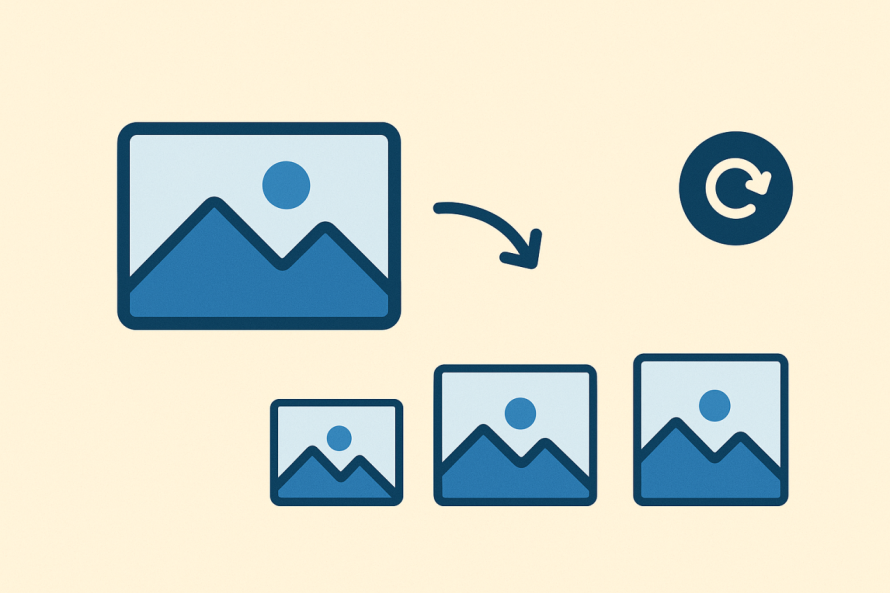
La régénération des miniatures est le processus qui consiste à demander à WordPress de créer de nouvelles versions d'images en fonction des dimensions que vous avez récemment ajoutées. Il s'agit d'une tâche unique chaque fois que vous ajoutez de nouvelles tailles. Le processus ne supprime pas vos images ; il ajoute simplement les versions de fichiers manquantes.
Utiliser une extension pour régénérer les miniatures
Vous n'avez rien de compliqué à faire. Il vous suffit d'installer n'importe quel plugin de régénération de miniatures et de l'exécuter une fois. Ces outils analysent vos images existantes et génèrent automatiquement les nouvelles versions. Ils vous permettent également d'ignorer les tailles que vous n'utilisez plus afin d'éviter un encombrement inutile.
Ce processus peut être gourmand en ressources, donc si votre site contient des milliers d'images, exécutez-le pendant une période de faible trafic afin de minimiser l'impact sur les performances.
Optimiser les images pour les moteurs de recherche
L'optimisation des images joue un rôle essentiel dans les performances de recherche. Les moteurs de recherche évaluent la vitesse de chargement des images, le nommage des fichiers, les balises alt, la pertinence et même le contexte de la page. Vos nouvelles tailles d'images personnalisées deviennent plus efficaces lorsqu'elles sont associées à de bonnes pratiques d'optimisation.
Techniques d'optimisation clés
1. Nommage des fichiers
Utilisez des noms de fichiers descriptifs avant de téléverser. Par exemple :
modern-living-room-design.jpg est bien meilleur que IMG_8273.jpg.
2. Texte alternatif
Décrivez ce que montre l'image, en utilisant un langage simple et descriptif. Le texte alternatif aide les moteurs de recherche et améliore également l'accessibilité.
3. Dimensions appropriées
Diffusez les images à la taille à laquelle elles seront affichées. Les images surdimensionnées ralentissent les pages et nuisent aux performances de recherche (Exactement, avec les miniatures).
4. Compression
Les images compressées se chargent plus rapidement. Utilisez des outils ou des plugins qui compressent automatiquement vos images sans nuire à la qualité visuelle.
5. Lazy Loading
Laissez les images se charger uniquement lorsque l'utilisateur les fait défiler dans la vue. Cela réduit le temps de chargement initial et améliore les indicateurs de performance.
Utiliser WP Media Folder pour une gestion plus intelligente des images
WP Media Folder est un plugin avancé de gestion des médias qui offre une approche structurée pour organiser et optimiser vos images. Si vous créez des tailles d'images supplémentaires, le plugin peut vous aider à maintenir une organisation propre et à rationaliser votre flux de travail.
Les avantages incluent :
- Une structure basée sur des dossiers pour les médias WordPress, vous permettant de trier les images comme si vous utilisiez des dossiers sur votre bureau.
- Fonctionnalités avancées de remplacement d'images, vous garantissant de pouvoir échanger des fichiers image sans casser les liens.
- Compatibilité avec les outils de galerie et les constructeurs de pages, où vos tailles d'images personnalisées apparaîtront également.
- Des flux de travail d'optimisation intégrés qui complètent votre stratégie SEO.
Ce plugin est particulièrement utile lorsque vous développez votre site ou gérez de grandes bibliothèques de médias.
Quand ajouter des tailles d'images supplémentaires
Envisagez d'ajouter de nouvelles tailles lorsque :
- Vous constatez des vignettes incohérentes sur votre blog ou vos pages d'archives.
- Les tailles intégrées de votre thème ne correspondent pas aux besoins de votre mise en page.
- Vous souhaitez optimiser les images spécifiquement pour les mobiles ou les écrans haute résolution.
- Vous utilisez des plugins de galerie ou de slider qui nécessitent des dimensions spécifiques.
- Vous souhaitez un contrôle total sur les performances de diffusion, en particulier lors de l'optimisation pour les moteurs de recherche.
En revanche, évitez d'ajouter des tailles inutiles. Chaque nouvelle taille augmente l'utilisation du stockage, car WordPress crée plusieurs versions de chaque image. N'ajoutez que des tailles qui répondent à un véritable besoin de conception.
Optimisez vos médias WordPress avec la génération intelligente de vignettes
Créer des tailles d'images supplémentaires dans WordPress est une technique simple qui améliore considérablement l'apparence et les performances de votre site. Elle vous offre un contrôle plus précis sur la sortie de vos médias et aide à garantir que les moteurs de recherche peuvent facilement interpréter et indexer votre contenu.
Avec des dimensions d'image claires, des vignettes correctement régénérées et des pratiques d'optimisation intelligentes en place, votre site devient plus rapide, plus cohérent et mieux préparé pour la visibilité dans les moteurs de recherche. Lorsqu'il est combiné à de puissants plugins de gestion comme WP Media Folder, vous pouvez maintenir en toute confiance un flux de travail d'images propre, organisé et adapté au référencement, sans avoir besoin d'une expertise technique approfondie.
Lorsque vous vous abonnez au blog, nous vous enverrons un e-mail lorsqu'il y aura de nouvelles mises à jour sur le site afin que vous ne les manquiez pas.


